Cách lọc lịch đấu bóng đá theo đội bóng yêu thích trên ứng dụng di động
Mẹo sử dụng tính năng thông báo và bộ lọc lịch thi đấu trên điện thoại để chỉ nhận thông tin về câu lạc bộ mình quan tâm, tránh bị nhiễu loạn.
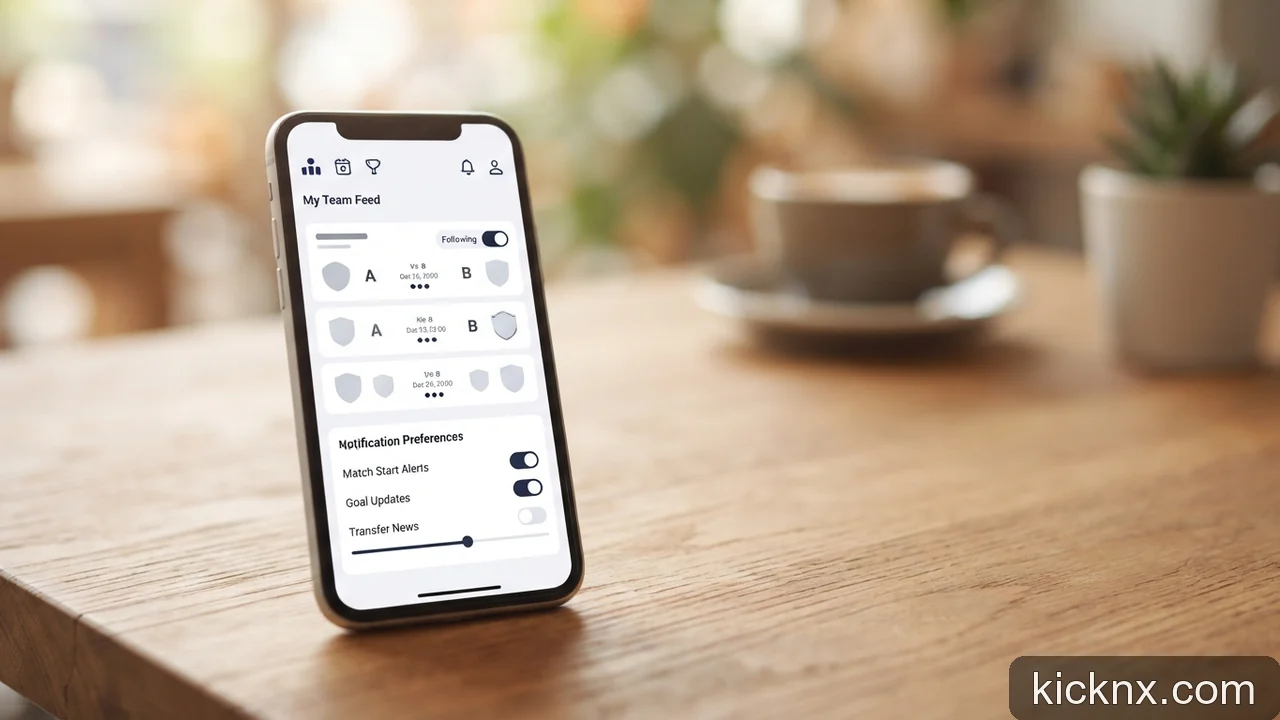
Các ứng dụng thể thao trên thiết bị di động hiện nay thường cung cấp hàng trăm trận đấu diễn ra mỗi tuần từ vô số giải đấu lớn nhỏ khắp hành tinh. Sự phong phú này vô tình gây ra tình trạng quá tải thông tin cho người hâm mộ, đặc biệt là những ai chỉ dành thời gian theo dõi một hoặc hai câu lạc bộ ruột của mình.
Thay vì phải lướt qua một danh sách dài dặc chứa lịch thi đấu của những đội bóng không quan tâm, người dùng hoàn toàn có thể thiết lập các bộ lọc cá nhân hóa ngay trên điện thoại thông minh. Bài viết này sẽ hướng dẫn bạn cách tận dụng tối đa các tính năng sẵn có để quản lý lịch đấu một cách khoa học nhất.
Điểm cần nhớ
- Nền tảng quản lý lịch thi đấu số hiện đại hỗ trợ tính năng theo dõi đội bóng (Favorite) để tạo bộ lọc riêng.
- Cần cấp quyền thông báo trong phần cài đặt của hệ điều hành iOS hoặc Android để hệ thống nhắc lịch chính xác.
- Việc lọc đúng đội bóng giúp loại bỏ thông báo rác từ các trận đấu không liên quan.
- Nên kiểm tra lại cài đặt múi giờ trên ứng dụng để tránh sai lệch thời gian trận đấu thực tế.
Hiểu về tính năng quản lý lịch đấu cá nhân hóa
Các ứng dụng cập nhật kết quả và lịch thi đấu bóng đá hiện đại đều được thiết kế với tư duy lấy người dùng làm trung tâm. Thay vì ép mọi người tiếp nhận cùng một dòng sự kiện, hệ thống cho phép cá nhân hóa trải nghiệm thông qua biểu tượng ngôi sao, nút thả tim hoặc lệnh theo dõi (Follow/Favorite) được tích hợp cạnh tên của từng câu lạc bộ.
Khi bạn chọn theo dõi một đội bóng cụ thể, thuật toán của ứng dụng sẽ gom nhóm toàn bộ dữ liệu liên quan đến câu lạc bộ đó vào một mục riêng biệt hoặc đưa lên ưu tiên hiển thị trên giao diện trang chủ. Nhờ vậy, lịch thi đấu của các giải vô địch quốc gia, cúp quốc gia hay đấu trường châu Âu nơi đội bóng góp mặt sẽ xuất hiện tập trung mà không bị lẫn lộn.
Cách kích hoạt và thiết lập bộ lọc đội bóng ruột
Quy trình thiết lập bộ lọc lịch đấu trên điện thoại thường rất trực quan nhưng đòi hỏi một vài thao tác thủ công ban đầu từ người dùng.
- Tìm kiếm câu lạc bộ: Mở ứng dụng thể thao trên điện thoại, sử dụng thanh tìm kiếm để gõ tên chính xác của câu lạc bộ bạn quan tâm.
- Thêm vào danh sách yêu thích: Nhấn vào biểu tượng ngôi sao hoặc nút theo dõi nằm ở góc trang thông tin của đội bóng đó.
- Kích hoạt bộ lọc lịch đấu: Chuyển đến mục Lịch thi đấu (Fixtures/Schedule) và chọn chế độ lọc hiển thị theo các đội bóng đã đánh dấu yêu thích (My Teams).
Khi bộ lọc này được kích hoạt, màn hình lịch trình của bạn sẽ chỉ hiển thị những ngày giờ ra sân của câu lạc bộ đó, giúp việc theo dõi trở nên vô cùng gọn gàng.
Quản lý thông báo đẩy để không bỏ lỡ giờ bóng lăn
Một trong những tiện ích lớn nhất của việc lọc lịch đấu theo đội bóng yêu thích là khả năng tự động đẩy thông báo (Push Notification) trước thời điểm trận đấu diễn ra. Khoảng thời gian thông báo thường dao động từ 15 đến 60 phút trước giờ bóng lăn, tùy thuộc vào tùy chỉnh của người dùng.
Để tính năng nhắc lịch này hoạt động ổn định trên điện thoại, bạn cần đảm bảo rằng ứng dụng đã được cấp quyền gửi thông báo trong phần cài đặt chung của hệ điều hành (iOS hoặc Android). Nếu tắt quyền thông báo ở cấp độ hệ thống, bạn sẽ không nhận được bất kỳ tín hiệu nhắc nhở nào dù đã thiết lập đầy đủ trong ứng dụng.
Khắc phục các sự cố thường gặp khi lọc lịch đấu
Trong quá trình sử dụng các ứng dụng di động để theo dõi lịch thi đấu, người dùng đôi khi gặp phải một số lỗi phổ biến khiến thông tin hiển thị không chính xác.
Hiện tượng phổ biến nhất là lịch đấu bị lệch giờ so với giờ Việt Nam do ứng dụng chưa được đồng bộ múi giờ tự động theo thiết bị. Để khắc phục, bạn cần truy cập phần cài đặt tài khoản hoặc cài đặt chung của ứng dụng để xác nhận múi giờ đang hiển thị là GMT+7. Ngoài ra, hãy thường xuyên cập nhật ứng dụng lên phiên bản mới nhất từ kho ứng dụng App Store hoặc Google Play nhằm đảm bảo các bộ lọc hoạt động mượt mà và không phát sinh lỗi hiển thị dữ liệu.
Nguồn tham khảo
Nguồn được truy cập trong quá trình biên soạn ngày 2026-08-21. Hãy mở tài liệu gốc để kiểm tra phiên bản mới nhất.